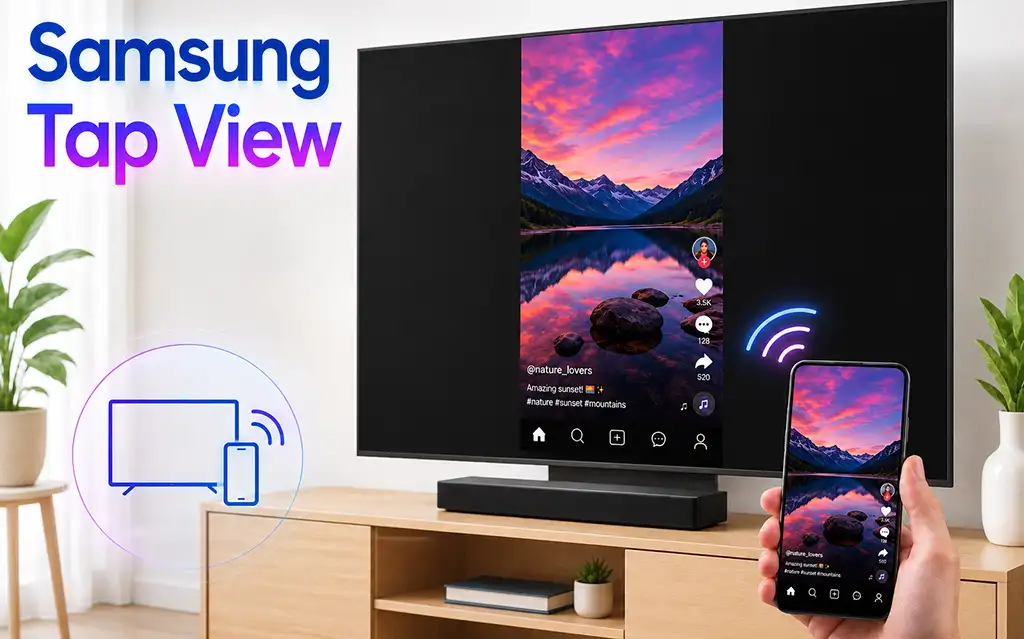
Samsung Tap View to funkcja, która umożliwia wyświetlanie kopii ekranu zgodnego smartfona Samsung Galaxy na kompatybilnym telewizorze Samsung poprzez proste dotknięcie telewizora smartfonem. Zapewnia szybki sposób uruchomienia funkcji dublowania ekranu bez konieczności ręcznego wyszukiwania telewizora w ustawieniach smartfona.
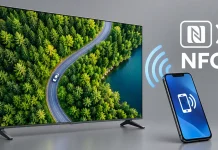
Samsung Tap View wykorzystuje NFC do wykrywania smartfona i inicjowania połączenia. NFC samo w sobie nie przesyła jednak obrazu z ekranu smartfona. Po zainicjowaniu połączenia właściwe dublowanie ekranu odbywa się za pośrednictwem bezpośredniego połączenia Wi-Fi między smartfonem a telewizorem. W obsługiwanych urządzeniach do tego bezpośredniego połączenia wykorzystywana jest technologia Wi-Fi Direct.
Oznacza to, że smartfon i telewizor zazwyczaj nie muszą być podłączone do tej samej domowej sieci Wi-Fi ani komunikować się za pośrednictwem routera Wi-Fi.
Konfiguracja i działanie Samsung Tap View
Samsung Tap View łączy technologie NFC i Wi-Fi, aby dublowanie ekranu między kompatybilnym smartfonem a telewizorem Samsung było szybkie i proste.
Najpierw należy włączyć Tap View w telewizorze Samsung. Telewizor musi obsługiwać funkcję Tap View.
Następnie należy włączyć NFC w kompatybilnym smartfonie. NFC umożliwia smartfonowi komunikację z telewizorem, gdy urządzenia zostaną zbliżone do siebie. Należy również włączyć Tap View w aplikacji SmartThings na telefonie. W zależności od wersji aplikacji SmartThings może być konieczne zarejestrowanie telewizora na urządzeniu mobilnym. Otwórz aplikację SmartThings na urządzeniu mobilnym, wybierz „Ustawienia”, a następnie włącz opcje „Tap View” i „Tap Sound”. Przy pierwszym połączeniu wybierz „Zezwól” w wyskakującym oknie, które pojawi się na ekranie telewizora.
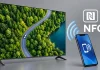
Następnie zbliż smartfon do telewizora. W obsługiwanych telewizorach Samsung czujnik NFC znajduje się w prawym górnym rogu telewizora. Zbliż smartfon do tego obszaru, aby rozpocząć połączenie.
Telewizor wykryje smartfon. Czujnik NFC telewizora rozpozna smartfon i wykorzysta NFC do identyfikacji urządzenia oraz rozpoczęcia połączenia w celu dublowania ekranu.
Następnie zostanie nawiązane bezpośrednie połączenie Wi-Fi między smartfonem a telewizorem. To bezprzewodowe połączenie służy do przesyłania obrazu z ekranu smartfona oraz dźwięku.
Dublowanie ekranu rozpocznie się, a treści wyświetlane na ekranie smartfona pojawią się na ekranie telewizora.
Najważniejsze jest to, że NFC służy do wykrywania smartfona i inicjowania połączenia, natomiast Wi-Fi odpowiada za właściwe przesyłanie obrazu i dźwięku.
Tap View a Smart View
Samsung Tap View i Samsung Smart View są związane z dublowaniem ekranu, ale oferują różne sposoby rozpoczęcia połączenia.
W przypadku Smart View użytkownik zazwyczaj otwiera tę funkcję na kompatybilnym smartfonie Galaxy, a następnie wybiera kompatybilny telewizor Samsung.
W przypadku Tap View technologia NFC ułatwia nawiązanie początkowego połączenia. Użytkownik może po prostu dotknąć telewizora smartfonem, aby rozpocząć proces dublowania ekranu.
Najważniejsza różnica dotyczy więc sposobu nawiązywania połączenia.
| Funkcja | Samsung Tap View | Samsung Smart View |
|---|---|---|
| Dublowanie ekranu | Tak | Tak |
| NFC używane do konfiguracji | Tak | Nie jest wymagane |
| Dotknięcie telewizora smartfonem | Tak | Nie |
| Bezpośrednie połączenie Wi-Fi | Tak | Tak |
| Ręczny wybór telewizora w ustawieniach | Tylko raz podczas początkowej konfiguracji | Przy każdym połączeniu |
Tap View można więc uznać za wygodny sposób uruchamiania dublowania ekranu za pomocą NFC, a nie za całkowicie odrębną technologię przesyłania obrazu.
Telewizory Samsung obsługujące Tap View
W 2020 roku firma Samsung wprowadziła Tap View jako wygodny sposób dublowania ekranu kompatybilnego smartfona Galaxy na telewizorze Samsung. Początkowo funkcja ta była dostępna w telewizorach Samsung z wyższej półki z oferty na 2020 rok.
W 2020 roku Tap View był obsługiwany przez telewizory Samsung, w tym modele QLED, UHD, Lifestyle i Outdoor. Kompatybilne modele obejmowały Q950TS, Q900TS, Q800T, Q95T, Q90T, Q80T, Q70T, Q60T, TU8500, TU8000 i TU7000, a także The Sero LS05T, The Frame LS03T, The Serif LS01T i The Terrace LST7T.
Funkcja była nadal obsługiwana przez niektóre telewizory Samsung wprowadzone w kolejnych latach. Z dokumentacji firmy Samsung wynika, że obsługa zależy od modelu telewizora i regionu, w którym telewizor został sprzedany. Dlatego nie istnieje jedna lista obejmująca wszystkie obsługiwane telewizory.
Aby sprawdzić, czy dany telewizor Samsung obsługuje Tap View, przejdź do menu telewizora i sprawdź Przewodnik po połączeniach w sekcji Lewy przycisk kierunkowy > Podłączone urządzenia > Przewodnik po połączeniach. Jeśli Tap View jest opisany w Przewodniku po połączeniach lub w odpowiedniej części instrukcji obsługi, telewizor ma czujnik NFC i obsługuje tę funkcję. Jeśli Tap View nie jest wymieniony, telewizor nie obsługuje tej funkcji.