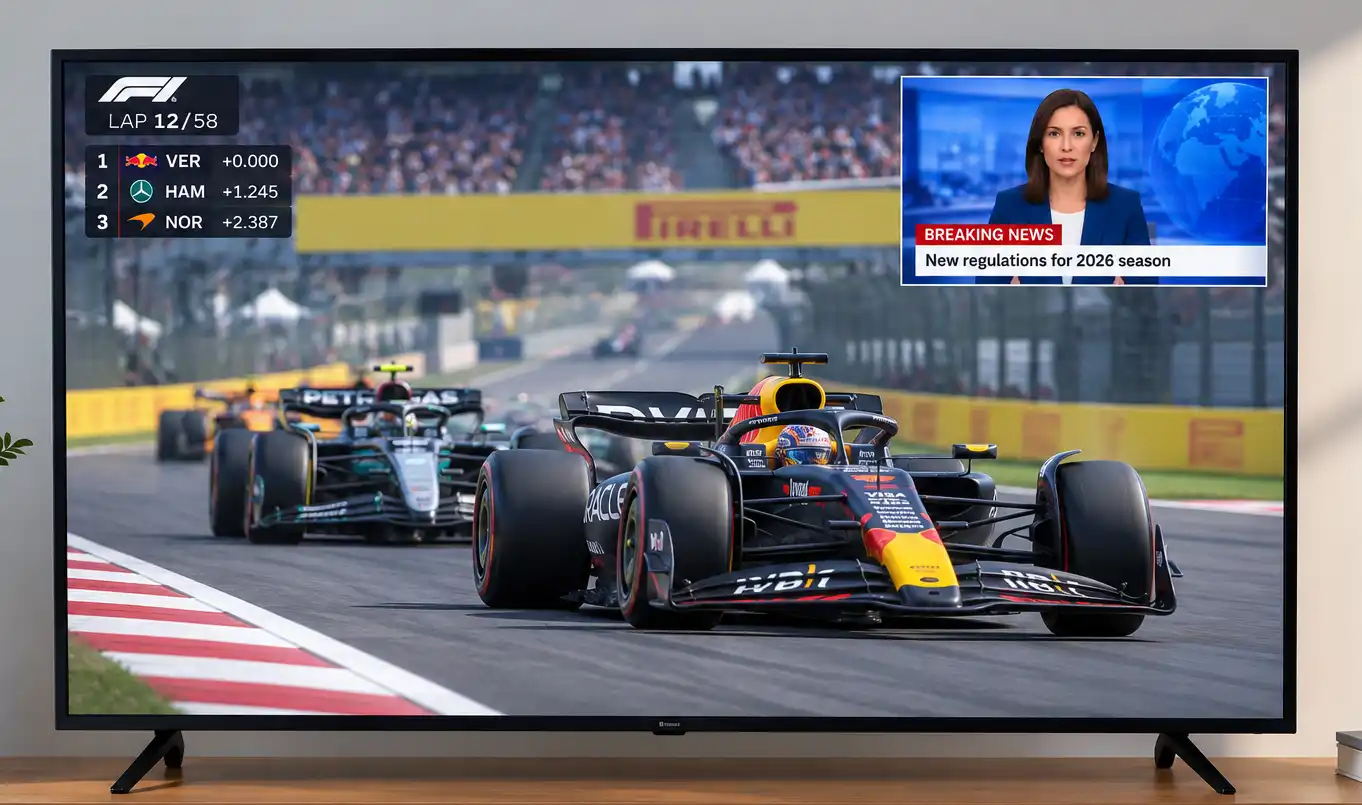
Funkcja Picture in Picture (PiP) umożliwia oglądanie drugiego filmu w małym oknie nałożonym na główny obraz. Nowoczesne telewizory rozwijają tę koncepcję dzięki funkcji Multi View, która pozwala wyświetlać jednocześnie wiele źródeł lub aplikacji poprzez podzielenie ekranu. Można na przykład oglądać mecz sportowy, jednocześnie mając obok otwartą aplikację streamingową, albo wyświetlać ekran komputera obok transmisji telewizyjnej.
Na komputerach jednoczesna praca z wieloma oknami jest standardem od dziesięcioleci. Początkowo telewizory nie miały jednak wystarczającej mocy obliczeniowej, aby jednocześnie dekodować i skalować kilka strumieni wideo. Wraz ze wzrostem wydajności procesorów funkcja PiP pojawiła się w wybranych modelach telewizorów. Niektóre telewizory były wyposażone w dwa tunery, dzięki czemu można było oglądać jeden kanał telewizyjny, a drugi wyświetlać w małym oknie. Wprowadzenie wejść cyfrowych rozszerzyło te możliwości, a pojawienie się telewizorów Smart TV umożliwiło wyświetlanie aplikacji obok innych treści.
Korzystanie z funkcji Multi View w telewizorach Samsung
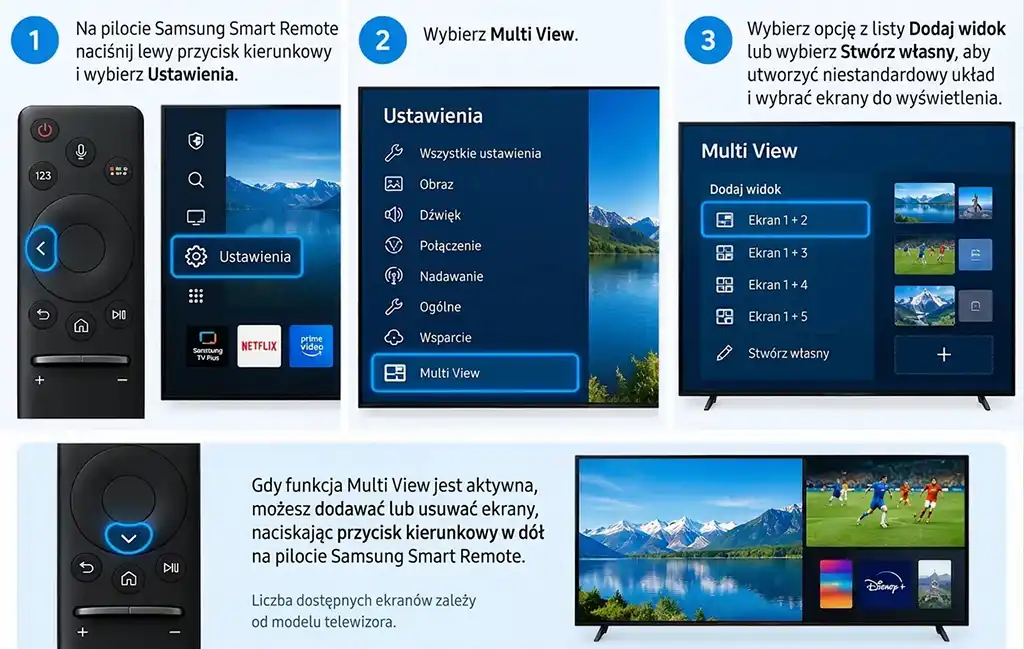
Jak uruchomić Multi View
- Na pilocie Samsung Smart Remote naciśnij przycisk kierunkowy w lewo i wybierz Ustawienia.
- Wybierz Multi View.
- Wybierz opcję z listy Dodaj widok (Add View) albo wybierz Utwórz własny układ (Make My Own), aby przygotować niestandardowy układ i wybrać ekrany, które mają być wyświetlane.
Gdy funkcja Multi View jest aktywna, możesz dodawać lub usuwać ekrany, naciskając przycisk kierunkowy w dół na pilocie Samsung Smart Remote. Liczba dostępnych ekranów zależy od modelu telewizora.
Opcje menu Multi View
Naciśnij przycisk wyboru na pilocie, aby otworzyć menu. Dostępne opcje mogą się różnić w zależności od modelu telewizora i regionu.
| Opcja | Opis |
|---|---|
| Aplikacja/źródło | Umożliwia wybór spośród dostępnych aplikacji i źródeł sygnału wejściowego. |
| Treść | Wyświetla treść aktualnie pokazywaną na wybranym ekranie. Możesz wybrać tę opcję, aby sterować ekranem lub zmienić jego aplikację albo źródło. |
| Maksymalizuj | Powiększa wybrany ekran do trybu pełnoekranowego. |
| Powrót do Multi View | Przywraca pierwotny rozmiar powiększonego ekranu i powraca do widoku Multi View. |
| Rozmiar ekranu | Dostosowuje rozmiar ekranów w układzie Multi View. |
| Picture in Picture | Ustawia położenie małego okna na głównym ekranie. Ekran, który jest aktualnie aktywny — po lewej lub prawej stronie — staje się małym oknem. |
| Pozycja ekranu | Zmienia położenie ekranów w układzie Multi View. |
| Zamień ekrany | Zamienia miejscami małe okno i ekran główny. |
| Wyłącz PiP | Zamyka małe okno i przywraca standardowy układ Multi View. |
| Podwójny dźwięk | Odtwarza dźwięk z obu ekranów jednocześnie i umożliwia regulację proporcji głośności między nimi. |
| Głośnik Bluetooth | Odtwarza dźwięk przez podłączony głośnik Bluetooth. |
| Pełny ekran | Zamyka Multi View i wyświetla wybraną treść na pełnym ekranie. |
| Usuń | Usuwa wybrany ekran z widoku Multi View. |
Aby zamknąć Multi View, naciśnij i przytrzymaj przycisk Wstecz na pilocie Samsung Smart Remote. W zależności od modelu możesz również mieć do dyspozycji dedykowany przycisk Multi View.
Ograniczenia funkcji Multi View w telewizorach Samsung
- Multi View obsługuje tylko kompatybilne transmisje telewizyjne, urządzenia zewnętrzne i aplikacje. Niektóre aplikacje nie są dostępne.
- Jeśli podczas korzystania z Multi View przesyłasz treści z urządzenia mobilnego, zostaną one otwarte w układzie Multi View.
- Niektóre modele telewizorów umożliwiają wyświetlanie obrazu z kamery połączonej za pośrednictwem aplikacji SmartThings na telefonie.
- Funkcja Q-Symphony nie jest obsługiwana podczas korzystania z Multi View.
- Jeśli w trybie Multi View korzystasz z urządzenia zewnętrznego podłączonego przez amplituner lub soundbar, dźwięk jest odtwarzany przez głośniki telewizora, a nie przez amplituner lub soundbar.
Korzystanie z funkcji Multi View w telewizorach LG
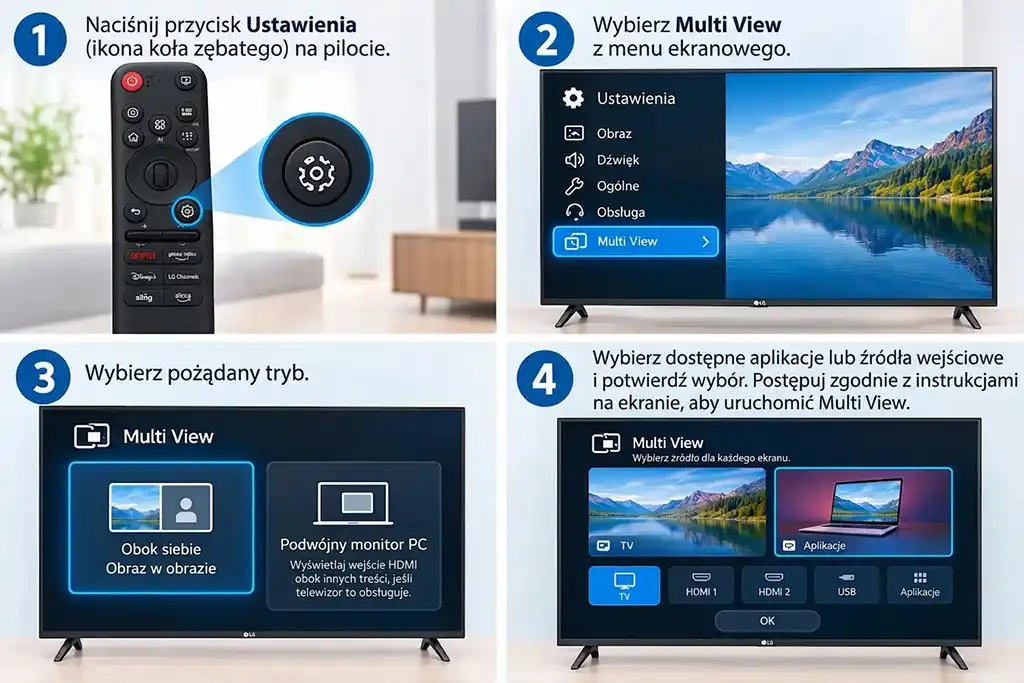
W telewizorach LG z systemem webOS funkcja Multi View umożliwia jednoczesne wyświetlanie na ekranie kilku aplikacji lub źródeł wideo. W zależności od modelu można podzielić ekran na dwie części albo wyświetlić jedno źródło w mniejszym oknie nałożonym na drugie.
Jak uruchomić Multi View
- Naciśnij przycisk Ustawienia (ikona koła zębatego) na pilocie.
- W menu ekranowym wybierz Multi View.
- Wybierz odpowiedni tryb:
- Obok siebie / Picture in Picture: jednoczesne wyświetlanie dwóch obsługiwanych źródeł.
- Podwójny monitor PC (PC Dual Monitor): wyświetlanie sygnału z wejścia HDMI obok innych treści, jeśli telewizor obsługuje tę funkcję.
- Wybierz dostępne aplikacje lub źródła sygnału wejściowego i potwierdź wybór. Postępuj zgodnie z instrukcjami wyświetlanymi na ekranie, aby uruchomić Multi View.
Sekcja Zalecane kombinacje (Recommended Combinations) może również sugerować pary aplikacji na podstawie ostatniej aktywności użytkownika lub dostępnych opcji.
Sterowanie podczas korzystania z Multi View
Gdy funkcja Multi View jest aktywna, możesz przełączać dźwięk między dwoma ekranami albo odtwarzać dźwięk z obu jednocześnie. Podczas łączenia dźwięku można dostosować proporcje głośności między ekranami.
Dodatkowe menu ustawień zapewnia większą kontrolę nad układem i wyświetlaną treścią.
| Opcja | Opis |
|---|---|
| Zmień typ widoku | Przełącza między dostępnymi trybami Multi View. |
| Dodaj aplikację | Dodaje aplikację do Multi View lub ją usuwa. |
| Zmień aplikację | Zastępuje aktualnie wybraną aplikację. |
| Sterowanie pełnym ekranem | Otwiera wybraną aplikację w trybie pełnoekranowym. |
| Przenieś | Zmienia położenie dodatkowego okna. |
| Rozmiar | Dostosowuje rozmiar dodatkowego okna. |
| Zamknij aplikację | Zamyka aktualnie uruchomioną aplikację. |
| Zmień wejście | Przełącza wejście HDMI używane w trybie PC Dual Monitor. |
| Zamknij PC Dual Monitor | Wyłącza tryb PC Dual Monitor. |
Ograniczenia funkcji Multi View w telewizorach LG
- Dostępne funkcje zależą od modelu telewizora, regionu, wybranego trybu oraz obsługiwanych aplikacji i źródeł.
- Wejście HDMI może nie być widoczne, jeśli podłączone urządzenie jest wyłączone.
- Niektórych treści nie można wyświetlać w Multi View.
- Jeśli aplikacja nie obsługuje Multi View, telewizor może zaproponować kompatybilne alternatywy.
- Nie wszystkie opcje menu są dostępne w każdym trybie.
Gdy funkcja Multi View nie jest dostępna lub nie pojawia się w menu
Sprawdź, czy konkretny model telewizora obsługuje Multi View w Twoim regionie. Upewnij się, że wybrane aplikacje i źródła są kompatybilne. Włącz również wszystkie urządzenia podłączone przez HDMI, aby telewizor mógł wykryć odpowiednie wejście.