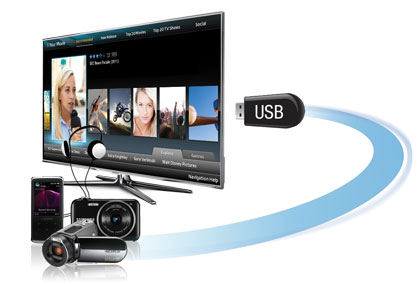
Telewizory są wyposażone we wbudowane aplikacje odtwarzacza multimedialnego, które umożliwiają odtwarzanie filmów, przeglądanie zdjęć i słuchanie muzyki bezpośrednio z pamięci USB. Chociaż podstawowe funkcje są takie same w przypadku większości marek telewizorów, każdy producent używa własnej nazwy odtwarzacza multimedialnego. Na przykład Samsung stosował nazwę ConnectShare w starszych modelach telewizorów i w swojej dokumentacji. ConnectShare to nazwa handlowa tej funkcji, a nie odrębna technologia.
Dostępne opcje odtwarzania zależą od odtwarzacza multimedialnego telewizora, systemu plików pamięci USB, formatów plików i kodeków, a także ograniczeń sprzętowych i programowych telewizora.
Obecnie ta funkcja jest używana znacznie rzadziej niż kiedyś, ponieważ większość treści ogląda się online za pośrednictwem serwisów streamingowych i aplikacji. Odtwarzanie z USB nadal przydaje się w przypadku domowych nagrań wideo, rodzinnych zdjęć, pobranych plików oraz w miejscach bez dobrego połączenia z internetem. W tym poradniku wyjaśniamy, jak funkcja ta nazywa się w poszczególnych markach, jak rozpocząć odtwarzanie, jakie pamięci i pliki są obsługiwane oraz jak rozwiązać typowe problemy.
| Marka | Nazwa odtwarzacza multimedialnego lub funkcji | Jak ją otworzyć |
|---|---|---|
| Samsung | ConnectShare (starsze modele); odtwarzanie multimediów z USB (nowsze modele). | Źródło → Urządzenie USB lub Podłączone urządzenie |
| LG | Odtwarzacz multimedialny | Podłącz pamięć USB i wybierz ją z menu podręcznego albo otwórz Home → Odtwarzacz multimedialny |
| Sony | Media, Connected Devices lub Media Player w starszych modelach | Home → Media lub Connected Devices → USB, w zależności od modelu |
| TCL (Roku TV) | Roku Media Player | Home → Roku Media Player |
| Philips (starsze telewizory) | Multimedia / Browse USB | My Content → Multimedia |
| Hisense | Odtwarzacz multimedialny | Otwórz Media Player lub wybierz wejście USB |
| Panasonic (starsze telewizory) | Odtwarzacz multimedialny | Sprawdź instrukcję obsługi danego modelu |
Zgodność z pamięciami USB
W zależności od modelu telewizor może obsługiwać systemy plików FAT32, exFAT, NTFS lub inne. Na przykład niektóre telewizory Samsung obsługują FAT, exFAT i NTFS, podczas gdy wybrane starsze modele mają bardziej ograniczoną zgodność. Telewizory LG zazwyczaj obsługują FAT32 i NTFS, a telewizory Roku obsługują kilka systemów plików, w tym FAT16, FAT32, exFAT i NTFS.
Zgodność z systemem plików to tylko jeden z aspektów odtwarzania z USB. Telewizor musi również obsługiwać kontener i kodeki pliku wideo lub audio. Jeśli telewizor nie rozpoznaje pamięci USB albo nie może odtworzyć określonego pliku, sprawdź specyfikację i instrukcję obsługi dokładnie tego modelu.
Jak odtworzyć film z pamięci USB
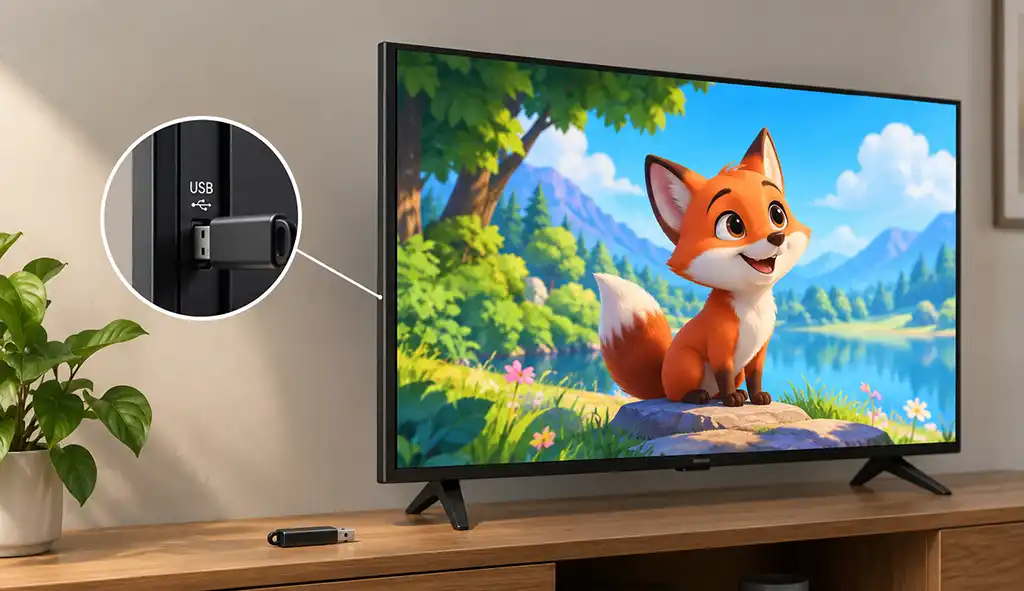
Odtwarzanie filmu z pamięci USB jest zazwyczaj proste. W wielu nowoczesnych telewizorach po podłączeniu pamięci USB odtwarzacz multimedialny uruchamia się automatycznie lub pojawia się powiadomienie z prośbą o jego otwarcie. Jeśli tak się nie stanie, otwórz odtwarzacz multimedialny z ekranu głównego telewizora albo wybierz pamięć USB w menu Źródło, Wejście lub Podłączone urządzenia.
Podłącz pamięć USB bezpośrednio do portu USB telewizora i wybierz film, który chcesz obejrzeć. Za pomocą pilota możesz rozpocząć odtwarzanie, wstrzymać film, przewijać go do tyłu lub do przodu. Po zakończeniu oglądania bezpiecznie wysuń pamięć USB za pomocą menu telewizora, jeśli dostępna jest taka opcja, a następnie odłącz ją od urządzenia.
Dlaczego niektórych plików wideo nie można odtworzyć na telewizorze
| Marka telewizora | Obsługiwane formaty wideo | Ważne ograniczenia |
|---|---|---|
| Samsung | Obsługuje popularne kontenery wideo, w tym MP4, AVI i MKV w zgodnych modelach | Obsługiwane kodeki różnią się w zależności od modelu i roku produkcji. Telewizory Samsung wprowadzone na rynek w 2018 roku lub później nie obsługują DivX ani DTS. |
| LG | Obsługuje popularne kontenery, takie jak MP4, MKV i AVI | Obsługiwane kodeki różnią się w zależności od modelu i roku produkcji. Obsługa dźwięku DTS zależy od modelu, dlatego należy sprawdzić specyfikację telewizora. |
| Sony | Obsługuje wiele formatów wideo wymienionych w przewodniku Help Guide danego telewizora | Zgodność zależy od modelu, rozdzielczości i używanego odtwarzacza multimedialnego. Filmy 4K nie mogą być odtwarzane na modelach 2K. |
| TCL Roku TV | Obsługuje wideo H.264 w kontenerach MKV, MP4 i MOV. Niektóre modele 4K obsługują również HEVC i VP9. | Obsługa zależy od modelu telewizora i jego możliwości. Nieobsługiwane pliki mogą nie być widoczne w odtwarzaczu multimedialnym. |
| Vizio | Obsługuje wybrane formaty wideo za pośrednictwem USB Media Player | Obsługiwane formaty i wymagania dotyczące pamięci USB różnią się w zależności od modelu. Niektóre starsze modele wymagają pamięci USB sformatowanej w systemie FAT32. |
| Hisense | Obsługuje popularne formaty, w tym H.264 oraz, w zgodnych modelach, H.265/HEVC | Obsługiwane kontenery, kodeki i systemy plików USB różnią się w zależności od modelu i regionu. |
| Panasonic | Obsługuje odtwarzanie wideo z USB w zgodnych modelach | Obsługiwane formaty i kodeki zależą od modelu telewizora i roku produkcji. Dokładne informacje można znaleźć w instrukcji obsługi. |
| Philips | Obsługuje odtwarzanie wideo z USB w zgodnych modelach | Obsługa formatów i dostępne opcje menu różnią się w zależności od modelu i systemu operacyjnego. |
| Xiaomi | Obsługuje różne lokalne formaty wideo za pośrednictwem funkcji odtwarzania z USB | Obsługiwane kodeki i systemy plików różnią się w zależności od modelu i wersji oprogramowania. |
Samo rozszerzenie pliku nie przesądza o tym, czy film będzie można odtworzyć. Na przykład dwa pliki MP4 mogą wykorzystywać różne kodeki wideo i audio, a telewizor może obsługiwać jeden z nich, ale nie drugi. Przed rozpoczęciem rozwiązywania problemów sprawdź obsługiwane formaty w instrukcji obsługi lub przewodniku Help Guide telewizora. Jeśli plik jest niezgodny, przekonwertowanie go do obsługiwanego formatu może rozwiązać problem.