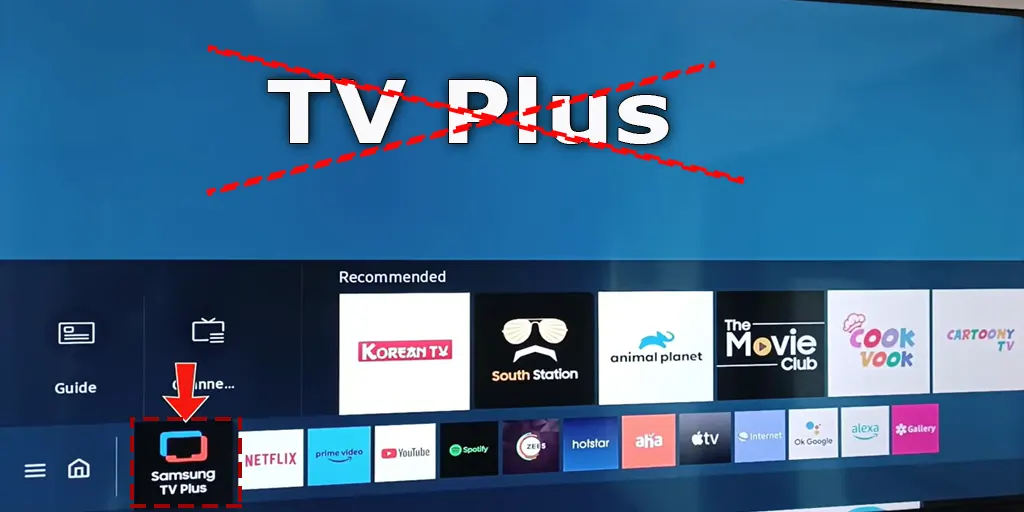
Przyzwyczaiłeś się do oglądania telewizora Samsung za pomocą urządzeń do przesyłania strumieniowego HDMI i Fire Stick lub Roku jako źródła sygnału i nagle, gdy go włączysz, zamiast tego widzisz Samsung TV Plus. Musisz ręcznie przełączać źródło sygnału za każdym razem, gdy włączasz telewizor; tak, to może się zdarzyć; dlaczego tak się dzieje i jak to naprawić, opisano w tym artykule.
Dlaczego TV Plus ładuje się po włączeniu telewizora?
Telewizory Samsung mają ustawienie o nazwie „ Uruchom ostatnią aplikację ”. Jeśli to ustawienie jest włączone, telewizor automatycznie uruchomi ostatnio używaną aplikację przed wyłączeniem telewizora. Jeśli masz to ustawienie włączone, ale nie korzystałeś z żadnych aplikacji, domyślnie nie będzie ono działać. Pod koniec 2023 roku programiści Samsunga pomyśleli: „Wow, jeśli ktoś włączył to ustawienie, ale nie ma aktywnej ostatniej aplikacji, dlaczego nie pobierze Samsung TV Plus?”. Może im się to spodobać i obejrzeć. Wpadasz w błędne koło: TV Plus stała się ostatnią aplikacją, z której korzystałeś przy pierwszym pobraniu. Teraz możesz korzystać z TV Plus za każdym razem, gdy włączysz telewizor. Rozwiązanie jest proste: wyłącz ustawienie ostatniego uruchomienia aplikacji.
Wyłącz automatyczne uruchamianie ostatniej aplikacji w telewizorze Samsung
Aby zapobiec automatycznemu uruchamianiu ostatnio używanej aplikacji podczas uruchamiania telewizora Samsung, postępuj zgodnie z poniższymi instrukcjami dostosowanymi do roku produkcji Twojego modelu telewizora:
Dla modeli z lat 2022-2023 (w tym serie S90C, CU, QNC oraz serie BU, S90B, QNB):
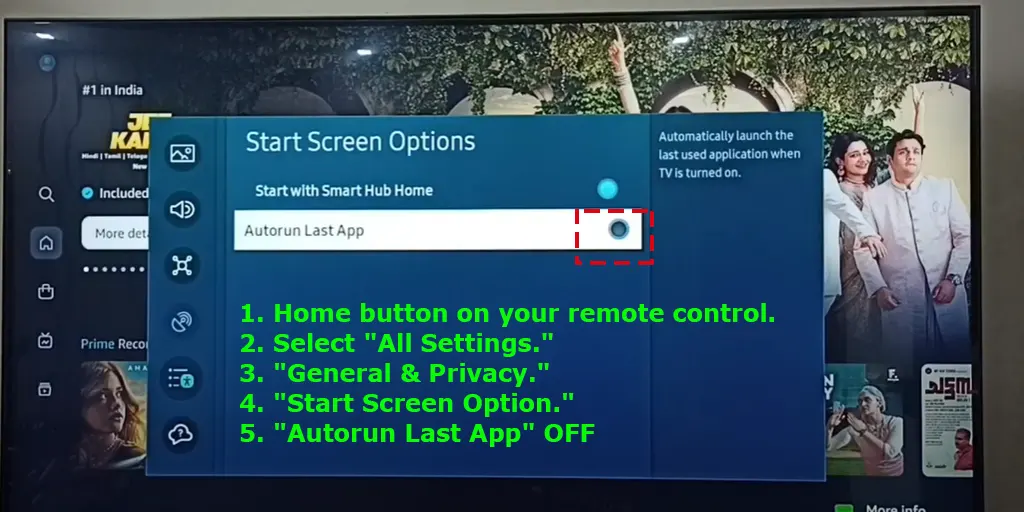
- Naciśnij przycisk Home na pilocie.
- Przejdź do menu Ustawienia , naciskając lewy przycisk kierunkowy, często reprezentowany przez trzy poziome linie.
- Wybierz „ Wszystkie ustawienia ”.
- Przejdź do „ Ogólne i prywatność ”.
- Wybierz „ Ekran startowy Opcja .”
- Znajdź opcję „ Autorun Last App ” i ustaw ją na WYŁ .
Dla modeli z lat 2017-2021:
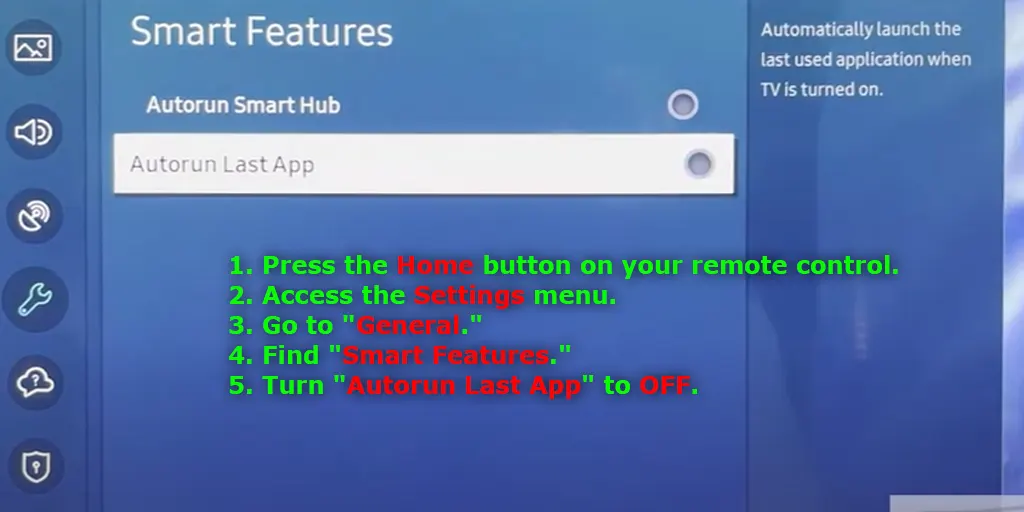
- Naciśnij przycisk Home na pilocie.
- Uzyskaj dostęp do menu Ustawienia .
- Przejdź do „ Ogólne. „
- Znajdź „ Inteligentne funkcje ”.
- Wyłącz opcję „ Automatyczne uruchamianie ostatniej aplikacji ” .
Wykonując poniższe kroki, wyłączysz automatyczne uruchamianie ostatniej aplikacji, umożliwiając uruchomienie telewizora Samsung bez powrotu do poprzednio aktywnej aplikacji.
Czy mogę usunąć Samsung TV Plus?
Należy pamiętać, że niektóre aplikacje preinstalowane w telewizorach Samsung, w tym TV Plus, stanowią integralną część oprogramowania systemu i nie można ich odinstalować. Ograniczenie to wynika z osadzenia aplikacji w systemie operacyjnym, przez co ich usunięcie jest technicznie niewykonalne. Dzięki temu TV Plus, będący aplikacją domyślną, jest instalowany na stałe na urządzeniu. Jednak w niektórych modelach i regionach użytkownicy mają możliwość wyłączenia aplikacji. Wyłączenie TV Plus skutecznie powoduje jego dezaktywację i zapobiega pojawianiu się jako opcji przy wyborze źródła sygnału. Mimo to aplikacja działa w tle, nadal otrzymuje aktualizacje i może ponownie aktywować się po kolejnych aktualizacjach systemu operacyjnego.
W przypadku użytkowników zainteresowanych wyłączeniem TV Plus proces różni się nieznacznie w zależności od roku modelowego telewizora Samsung:
Dla telewizorów z roku 2022:
- Przejdź do strony głównej i znajdź ikonę „ Edytuj listę ” lub Ustawienia aplikacji.
- Wybierz aplikację TV Plus .
- Wybierz „ Usuń ”, a następnie „ Wyłącz ”, aby dezaktywować aplikację. Niedostępne funkcje nie będą dostępne do wyboru
Dla modeli telewizorów z lat 2017–2021:
- Na stronie głównej przejdź do aplikacji Samsung TV Plus .
- Naciśnij przycisk w dół na pilocie.
- Wybierz „Usuń”, a następnie „Wyłącz ”, aby wyłączyć aplikację.
Wyłączając TV Plus, użytkownicy mogą usprawnić swoje wrażenia z oglądania, choć należy mieć świadomość, że aplikacja może nadal działać w trybie gotowości i otrzymywać aktualizacje, potencjalnie reaktywując się po przyszłych aktualizacjach systemu.
Jak usunąć aplikację TV Plus z listy aplikacji
Istnieje inny sposób na pozbycie się aplikacji TV Plus – usuń wszystkie kanały z aplikacji, ale będzie to działać tylko do czasu aktualizacji systemu operacyjnego, po czym kanały pojawią się ponownie.
Aby tymczasowo usunąć TV Plus z głównego ekranu aplikacji w telewizorze Samsung, wykonaj poniższe kroki. Należy pamiętać, że ta czynność nie powoduje trwałego wyłączenia TV Plus; pojawi się ponownie po kolejnej aktualizacji systemu operacyjnego, co spowoduje konieczność powtórzenia tego procesu.
- Przejdź do sklepu z aplikacjami na ekranie głównym i aktywuj TV Plus .
- Wybierz „ Lista kanałów ”.
- Wybierz „ Dodaj kanały ”; spowoduje to otwarcie listy kanałów.
- W prawym górnym rogu wybierz „ Wybierz wszystkie kanały ”.
- Wybierz „ Usuń kanały ”.
- Potwierdź swoją decyzję, gdy telewizor o to poprosi.
- Po otrzymaniu komunikatu z prośbą o rozpoczęcie wyszukiwania i zapisywania kanałów wybierz opcję „ Anuluj ”.
Oto jak krok po kroku usunąć TV Plus z ekranu głównego na zdjęciach.
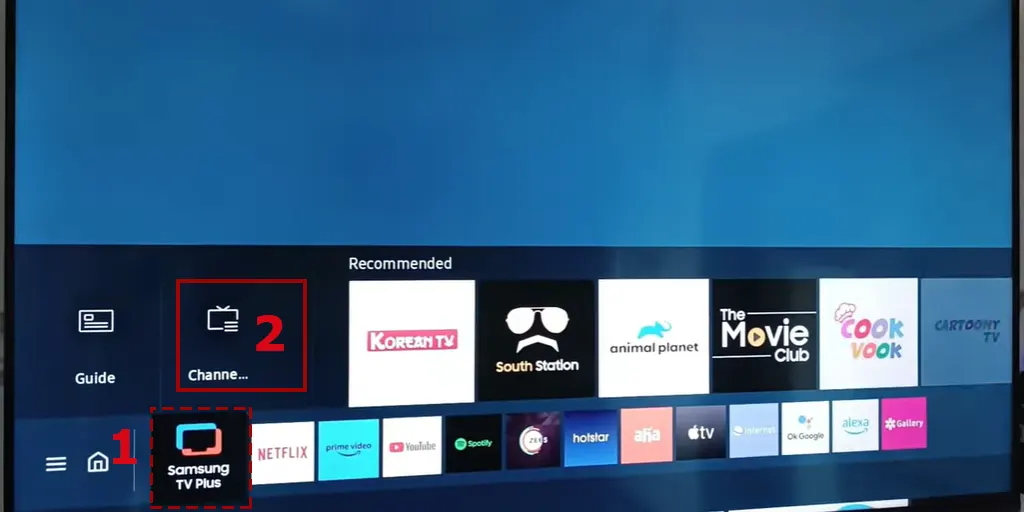
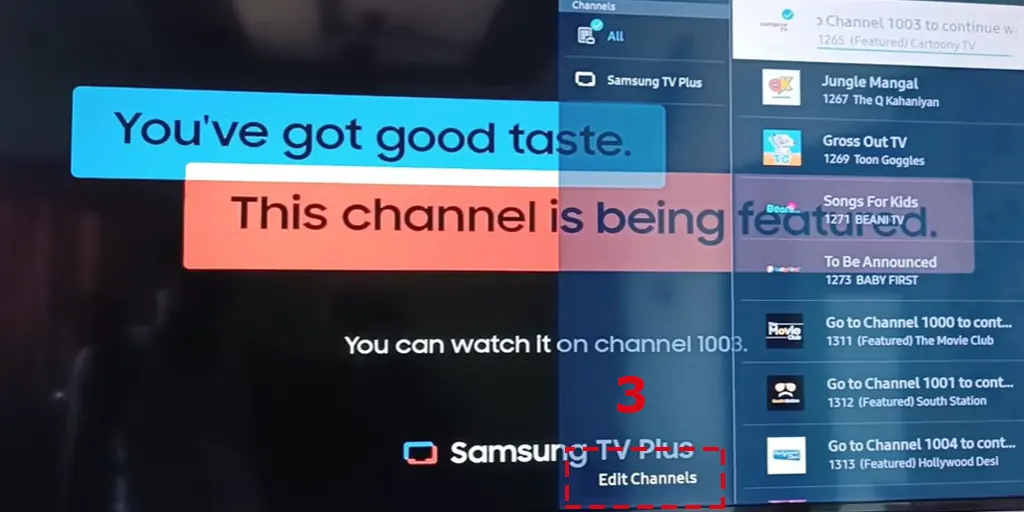
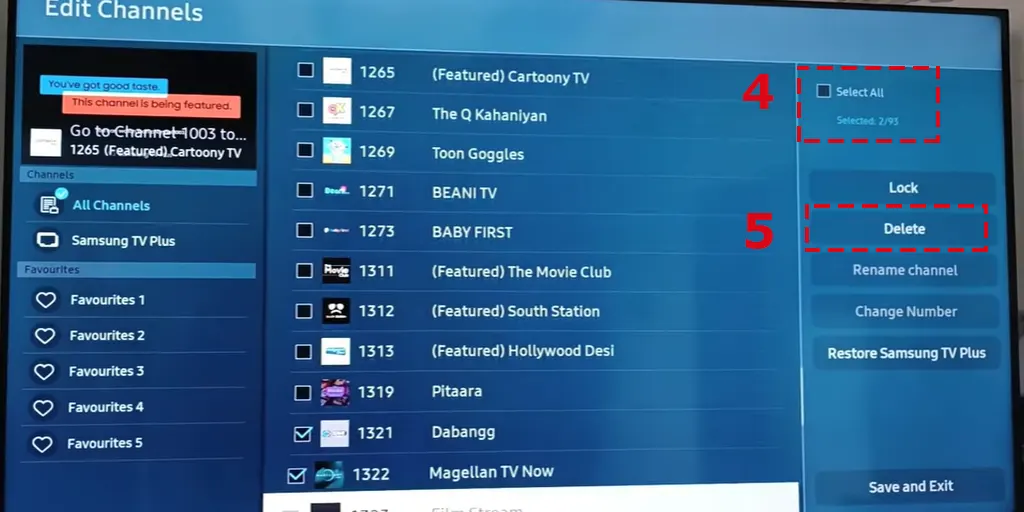
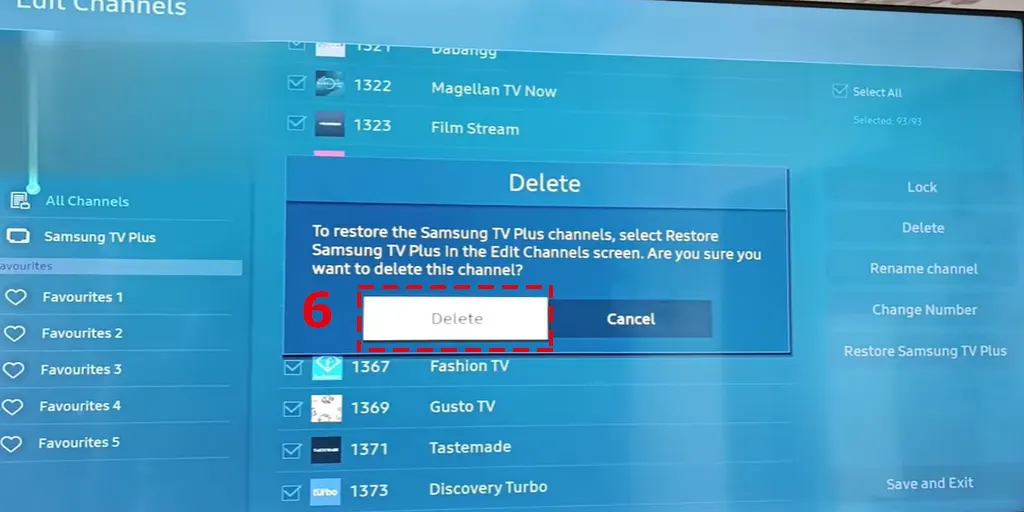
Postępowanie zgodnie z tymi instrukcjami spowoduje usunięcie TV Plus z głównego ekranu aplikacji, poprawiając jakość oglądania, umożliwiając dostosowanie treści. Należy jednak pamiętać, że jest to rozwiązanie tymczasowe i przy każdej kolejnej aktualizacji systemu operacyjnego kanały zostaną przywrócone, co będzie wymagało ich ponownego usunięcia, jeśli chcesz zachować to dostosowanie.