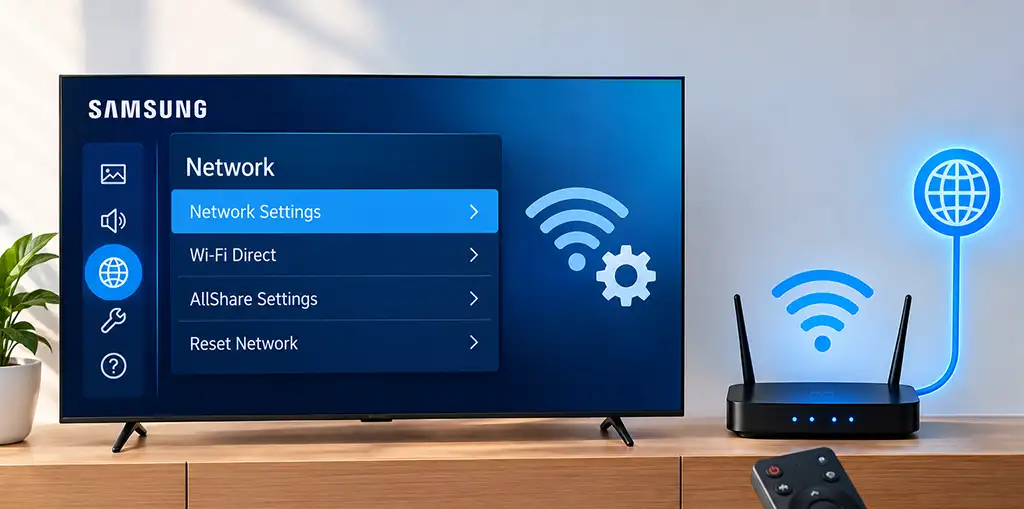
Telewizor Samsung można podłączyć do Internetu przez Wi-Fi lub kabel Ethernet. Telewizor zazwyczaj automatycznie pobiera wszystkie ustawienia sieciowe z routera. Jeśli chcesz połączyć telewizor z inną siecią lub użyć określonego adresu IP albo serwera DNS, możesz zmienić te ustawienia ręcznie. Zwykle nie ma potrzeby zmiany ustawień sieciowych, ponieważ są one konfigurowane automatycznie, ale jeśli chcesz korzystać z serwera VPN, konieczne będzie ręczne wprowadzenie ustawień sieciowych.
Dokładne nazwy pozycji menu mogą się nieznacznie różnić w zależności od modelu telewizora Samsung i wersji systemu Tizen.
Otwórz ustawienia sieci. W większości telewizorów Samsung przejdź do:
„Ustawienia” → „Wszystkie ustawienia” → „Połączenie” → „Sieć” → „Ustawienia sieci”
W niektórych starszych modelach ścieżka wygląda następująco:
„Ustawienia” → „Sieć” → „Otwórz ustawienia sieci”
Tutaj możesz wybrać sposób połączenia telewizora z siecią. Wybierz typ połączenia sieciowego. Wybierz „Bezprzewodowe”, aby połączyć telewizor z siecią Wi-Fi. Wybierz swoją sieć z listy i wprowadź hasło Wi-Fi.
Wybierz „Przewodowe”, jeśli chcesz podłączyć telewizor do routera za pomocą kabla Ethernet. W takim przypadku podłącz kabel do portu LAN w telewizorze i routerze. W obu przypadkach telewizor zazwyczaj konfiguruje połączenie automatycznie za pomocą protokołu DHCP.
Zmiana ustawień IP i DNS
Jeśli chcesz używać stałego adresu IP lub określonego serwera DNS, otwórz stan sieci i ustawienia IP:
Ustawienia → Wszystkie ustawienia → Połączenie → Sieć → Stan sieci → Ustawienia IP
Dostępne ustawienia obejmują:
| Ustawienie | Przeznaczenie |
|---|---|
| Ustawienie IP | Określa, czy telewizor otrzymuje adres IP automatycznie, czy używa stałego adresu |
| Adres IP | Adres przypisany do telewizora w sieci lokalnej |
| Maska podsieci | Określa zakres sieci lokalnej |
| Brama | Zwykle adres IP routera |
| Ustawienie DNS | Określa, którego serwera DNS używa telewizor |
| Serwer DNS | Adres serwera DNS |
W przypadku zwykłej sieci domowej pozostaw „Ustawienie IP” i „Ustawienie DNS” na „Uzyskaj automatycznie”. Aby skonfigurować je ręcznie, zmień odpowiednią opcję na „Wprowadź ręcznie” i wpisz wartości wymagane przez sieć.
Nie należy wprowadzać przypadkowych wartości adresu IP, bramy ani maski podsieci. Muszą one odpowiadać konfiguracji routera lub sieci. Ustawienia ręczne są zazwyczaj używane w telewizorach, jeśli chcesz korzystać z usługi VPN, czyli sprawić, aby telewizor „wyglądał”, jakby znajdował się w innym kraju.
Jak zresetować konfigurację sieci
Jeśli chcesz usunąć bieżące ustawienia sieci i ponownie skonfigurować połączenie, użyj opcji „Resetuj sieć”.
Opcja ta znajduje się zazwyczaj w:
Ustawienia → Wszystkie ustawienia → Połączenie → Sieć → Resetuj sieć
Po zresetowaniu zapisana konfiguracja sieci zostanie usunięta. Jeśli korzystasz z Wi-Fi, będziesz musiał ponownie wybrać swoją sieć bezprzewodową i wprowadzić hasło.
W przypadku większości użytkowników ręczna konfiguracja sieci nie jest konieczna.
| Ustawienie | Zalecane |
|---|---|
| Połączenie | Wi-Fi lub Ethernet |
| Ustawienie IP | Uzyskaj automatycznie |
| Ustawienie DNS | Uzyskaj automatycznie |
| Adres IP | Automatycznie |
| Maska podsieci | Automatycznie |
| Brama | Automatycznie |