Jeśli chcesz anulować subskrypcję Paramount+ na urządzeniu Firestick lub Fire TV, sposób anulowania zależy od tego, gdzie wykupiono subskrypcję. Mogłeś ją wykupić za pośrednictwem Amazon lub bezpośrednio w Paramount+.
Samo urządzenie Firestick nie decyduje o tym, kto obsługuje płatności za subskrypcję. Najpierw sprawdź, która usługa zarządza Twoją subskrypcją, a następnie anuluj ją za jej pośrednictwem.
Jak sprawdzić, gdzie wykupiono subskrypcję Paramount+
Jeśli nie wiesz, kto zarządza Twoją subskrypcją, najpierw sprawdź swoje konto Amazon. Otwórz stronę Twoje członkostwa i subskrypcje Amazon i zaloguj się na konto Amazon używane na urządzeniu Firestick lub Fire TV.
Jeśli na liście znajduje się Paramount+, oznacza to, że Twoją subskrypcją zarządza Amazon. Możesz ją anulować na tej samej stronie. Jeśli Paramount+ nie ma na liście, sprawdź swoje konto Paramount+. Otwórz stronę Paramount+ i zaloguj się. W ustawieniach konta lub subskrypcji sprawdź, czy subskrypcja jest obsługiwana bezpośrednio przez Paramount+.
Jeśli potrzebujesz pomocy w znalezieniu informacji o subskrypcji, odwiedź centrum pomocy Paramount+.
Jak anulować subskrypcję Paramount+ przez Amazon
Jeśli Paramount+ znajduje się na liście Twoich subskrypcji Amazon, możesz anulować ją za pośrednictwem Amazon.
- Otwórz stronę Twoje członkostwa i subskrypcje.
- Zaloguj się na swoje konto Amazon.
- Znajdź Paramount+.
- Wybierz Cancel Subscription (Anuluj subskrypcję).
- Postępuj zgodnie z instrukcjami wyświetlanymi na ekranie.
- Potwierdź anulowanie.
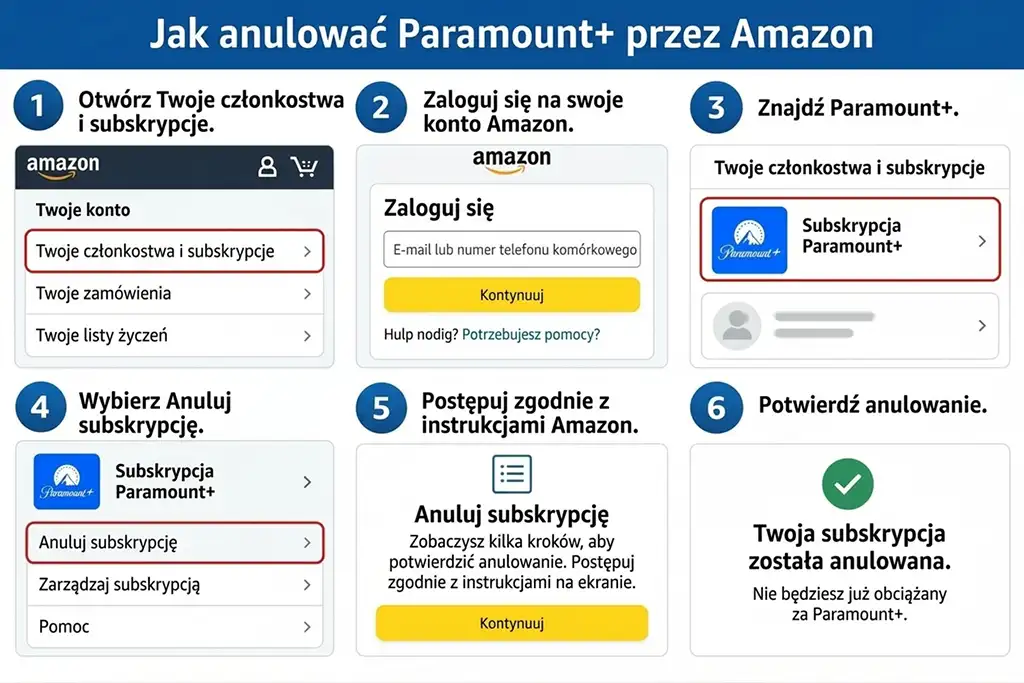
W zależności od wersji interfejsu Amazon możesz zostać przekierowany do sekcji Account & Settings (Konto i ustawienia). Znajdź tam Paramount+ w sekcji Your Channels (Twoje kanały) i wybierz Cancel Channel (Anuluj subskrypcję kanału).
Możesz również sprawdzić subskrypcje w Amazon Appstore. Znajdź Paramount+, wybierz Actions (Działania), a następnie Turn Off Auto-Renewal (Wyłącz automatyczne odnawianie) lub inną dostępną opcję anulowania.
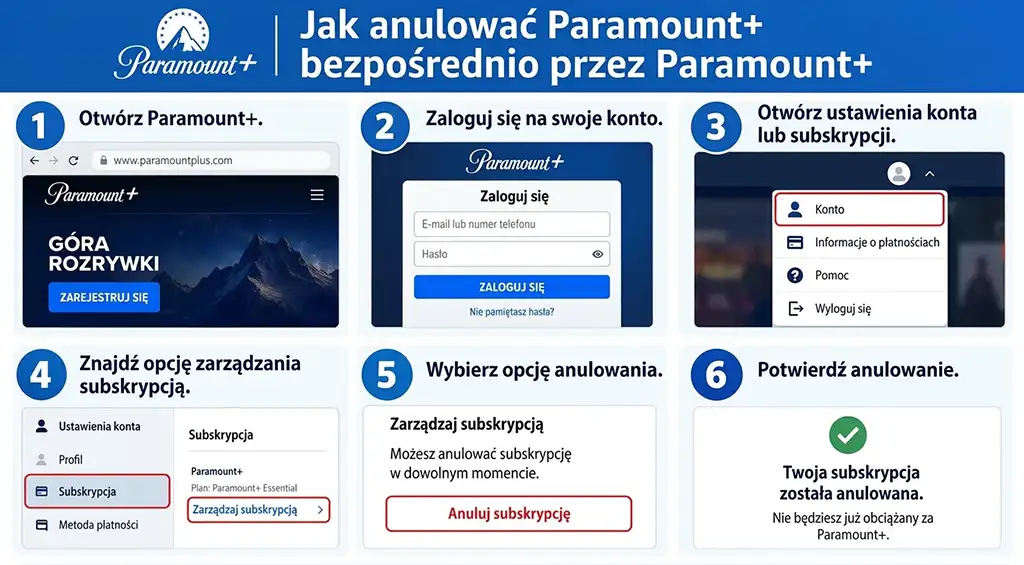
Jak anulować subskrypcję Paramount+ bezpośrednio w Paramount+
Jeśli Paramount+ nie znajduje się na liście Twoich subskrypcji Amazon, być może wykupiono ją bezpośrednio na stronie Paramount+.
- Otwórz stronę Paramount+.
- Zaloguj się na swoje konto.
- Otwórz ustawienia konta lub subskrypcji.
- Znajdź sekcję zarządzania subskrypcją.
- Wybierz opcję anulowania subskrypcji.
- Potwierdź anulowanie.
Jeśli subskrypcja została wykupiona za pośrednictwem innej usługi, takiej jak Apple, Google Play lub Roku, należy anulować ją za pośrednictwem tej usługi.
Najważniejsze jest to, aby anulować subskrypcję za pośrednictwem usługi, która obsługuje płatności. Oglądanie Paramount+ na urządzeniu Firestick nie oznacza, że subskrypcja została wykupiona przez Amazon.
Co się stanie po anulowaniu subskrypcji Paramount+
Po anulowaniu subskrypcji automatyczne odnawianie zazwyczaj zostaje wyłączone. Zwykle możesz jednak korzystać z Paramount+ do końca opłaconego okresu rozliczeniowego.
Na przykład, jeśli subskrypcja ma zostać odnowiona 20 października, a anulujesz ją 5 października, zazwyczaj możesz oglądać filmy i seriale do 20 października. Po tej dacie subskrypcja wygaśnie i nie zostanie automatycznie odnowiona.
Po anulowaniu subskrypcji nie musisz odinstalowywać aplikacji Paramount+. Aplikacja i subskrypcja to dwie różne rzeczy.