
Napisy (CC) mogą poprawić komfort oglądania, szczególnie podczas oglądania filmów lub programów telewizyjnych w obcym języku, a także są niezbędne dla osób z problemami ze słuchem. Czasami jednak napisy mogą być uciążliwe, ponieważ zasłaniają część ekranu. W takich sytuacjach warto je wyłączyć, ale sposób zależy od źródła obrazu.
Jeśli korzystasz z telewizji kablowej lub kanałów naziemnych, możesz wyłączyć napisy bezpośrednio w menu ustawień telewizora. Jeśli używasz zewnętrznego urządzenia do streamingu, takiego jak Roku, Google Chromecast lub Amazon Fire TV Stick, musisz zmienić ustawienia na samym urządzeniu, ponieważ telewizor jedynie wyświetla sygnał odbierany przez HDMI i nie kontroluje tych ustawień. Jeśli oglądasz treści za pomocą wbudowanych aplikacji, takich jak Netflix, Amazon Prime Video lub Hulu, ustawienia napisów są zarządzane bezpośrednio w aplikacjach.
Sterowanie napisami z poziomu menu telewizora Samsung
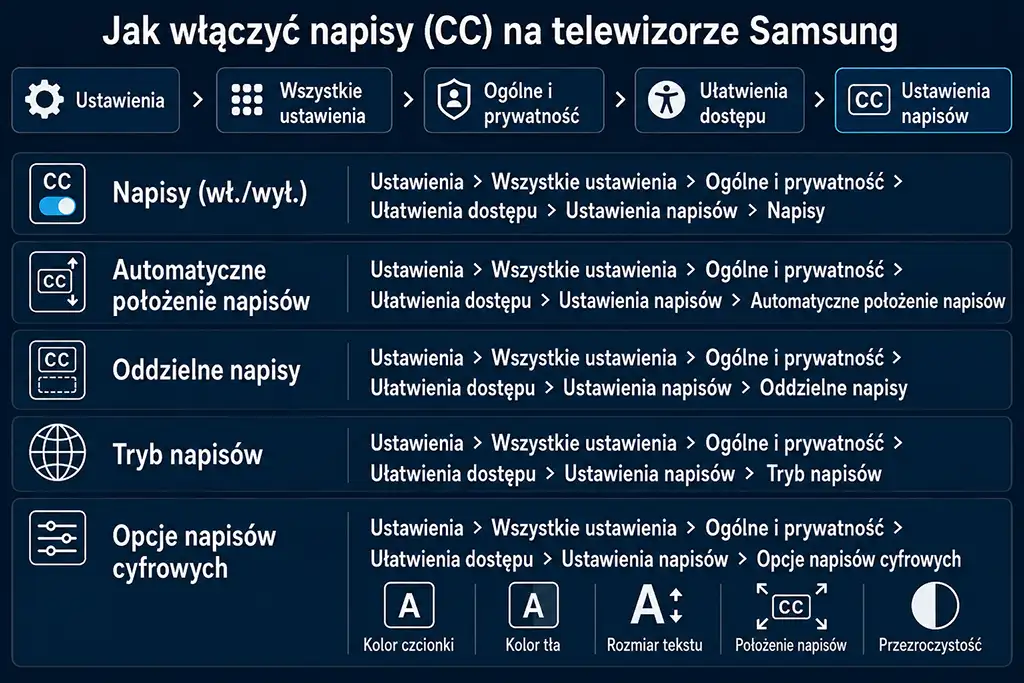
Aby włączyć napisy, otwórz: Ustawienia → Wszystkie ustawienia → Ogólne i prywatność → Dostępność → Ustawienia napisów
Ustaw opcję Napisy na Włączone, aby wyświetlać napisy podczas oglądania obsługiwanych programów. Napisy będą wyświetlane tylko w treściach, które obsługują tę funkcję.
Dostosowanie położenia napisów
Ustawienia → Wszystkie ustawienia → Ogólne i prywatność → Dostępność → Ustawienia napisów → Automatyczna pozycja napisów
Ta funkcja automatycznie dostosowuje położenie napisów na ekranie dla obsługiwanych transmisji. Dostępność funkcji może się różnić w zależności od modelu telewizora i rodzaju sygnału.
Oddzielanie napisów od obrazu
Ustawienia → Wszystkie ustawienia → Ogólne i prywatność → Dostępność → Ustawienia napisów → Separate Closed Caption
Jeśli funkcja jest obsługiwana, telewizor może wyświetlać napisy w osobnym obszarze zamiast nakładać je bezpośrednio na obraz. Funkcja działa wyłącznie z transmisjami Digital Closed Caption.
Wybór języka lub trybu napisów
Ustawienia → Wszystkie ustawienia → Ogólne i prywatność → Dostępność → Ustawienia napisów → Tryb napisów
Dostosowywanie napisów cyfrowych
Ustawienia → Wszystkie ustawienia → Ogólne i prywatność → Dostępność → Ustawienia napisów → Opcje napisów cyfrowych
Możesz dostosować kilka ustawień napisów, w tym: Kolor czcionki, Kolor tła, Rozmiar tekstu, Pozycję napisów, Ustawienia przezroczystości.
Tekst i tło nie powinny używać tych samych ustawień przezroczystości, ponieważ napisy mogą stać się trudne do odczytania. Zmiana położenia napisów jest dostępna tylko dla transmisji obsługujących napisy cyfrowe.
Napisy w aplikacjach Samsung TV
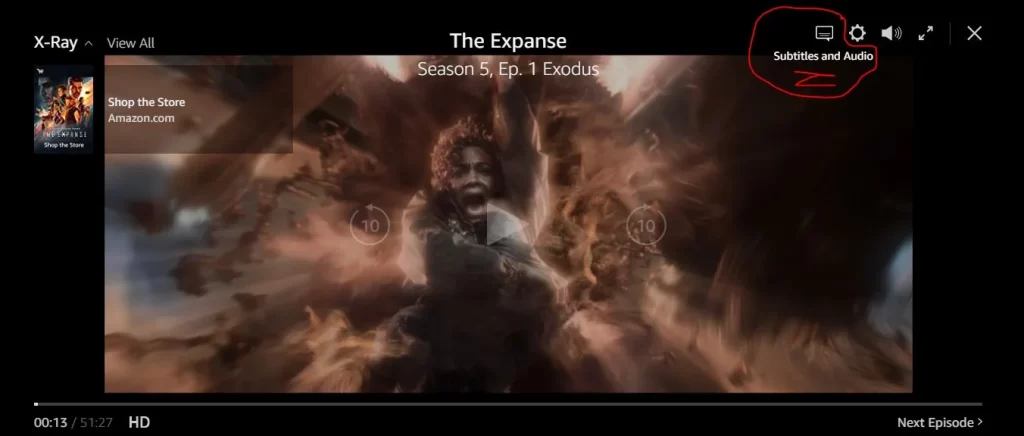
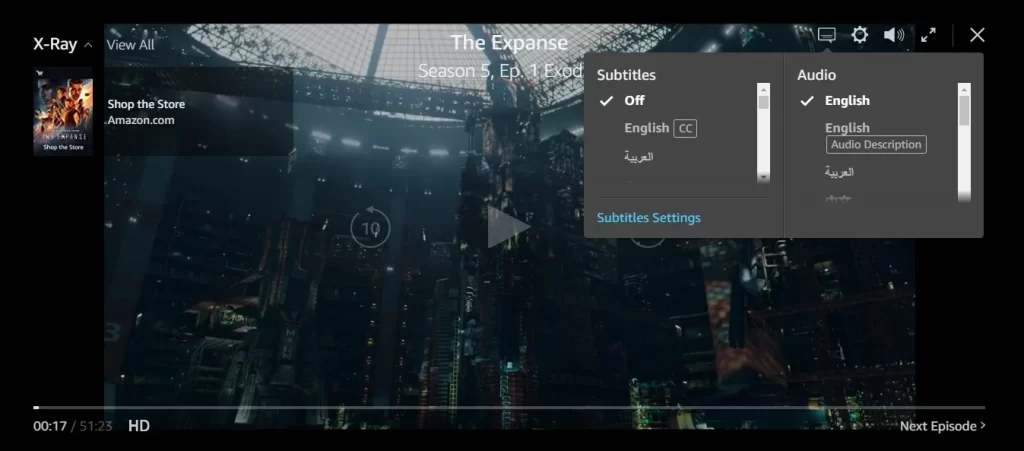
Podczas oglądania treści za pośrednictwem usług streamingowych zwykle można wyłączyć napisy bezpośrednio w aplikacji. Na przykład w Amazon Prime Video rozpocznij odtwarzanie wybranego filmu, a następnie wybierz ikonę ustawień napisów i dźwięku, aby otworzyć panel sterowania odtwarzaniem. Następnie wybierz ikonę dymku lub przycisk Subtitle/Audio, aby otworzyć ustawienia napisów. Tam wystarczy odznaczyć opcję, aby wyłączyć napisy.
Proces ten wygląda bardzo podobnie w innych aplikacjach streamingowych, takich jak Netflix, Hulu, Disney+ i innych — wystarczy znaleźć opcję Subtitles lub Closed Captions i ją wyłączyć.